Step1 図形やコネクタにテキストを追加する Visio では、図形を選択して文字列の入力を開始して確定するだけで、テキストを追加して表示できます。 なお、文字列の入力後、図形以外の場所をクリックする代わりに Esc キーを押してもよいです。 Visio の図形をセル・グリッド単位で移動できるようにするには以下の様にします。 図形描画ツールバーより図形の調整位置合わせグリッドを選びます。 ページレイアウト配置枠線に合わせるを選びます。 マウス操作及びキーボードの上下左右キーでのExcelのオートシェイプの基本操作は、図形の選択、描画、調整、回転の4つです。これらの基本操作についてコンパクトにまとめてみました。基本操作の確認に、ぜひご活用下さい。 執筆者:緑川 吉行 エクセル(Excel)の
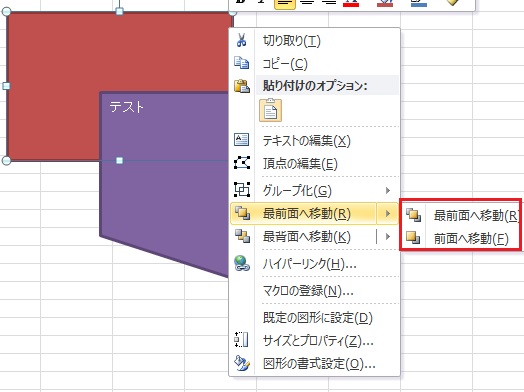
Excelで図形 オブジェクト を前面に出す方法 Officeヘルプサポート


